以前から「いつかLINEスタンプを作ってみたいな」と、なんとなく思っていました。
ただ、イラスト経験もほぼなく、何から始めればいいのか分からず、そのまま時間だけが過ぎていました。
そんな中、ふと思い立って
「ChatGPTを使えば、もしかして自分でも作れるのでは?」
と思い、思い切ってチャレンジしてみることにしました。
40代に入ってから、
「やったことがないことを、あえてやってみる」
そんな小さな挑戦を大切にしたいと思っていたことも、背中を押してくれました。
作りたいテーマを決める
まず最初にやったのは、テーマを絞ることです。
いきなり「LINEスタンプを作る!」と意気込んでも、テーマが曖昧だと迷走します。
そこで今回は、
自分が本当に好きなものをテーマにしようと決めました。
選んだのは、
犬の中でも特に大好きな犬種、キャバリア犬。
ちなみに正式名称は「キャバリア・キング・チャールズ・スパニエル」です。
しかも今回は、女性ユーザーを販売ターゲットにしたいので、
・女の子
・上品でやさしい雰囲気
・見ていて癒される
そんなイメージのキャラクターにすることにしました。
スポンサーリンク
ChatGPTでキャラクターデザイン決め
次に、ChatGPTにキャラクターデザインの指示を出します。
入力したのは、こんな感じです。
セリフは無しで、にっこり微笑む上品なキャバリア犬の
LINEスタンプ画像を作成してください。
白背景、ピンクのリボン、柔らかいタッチ、全身で作成してください。
正直、半信半疑でした。
「本当にイメージ通りのものが出てくるのかな?」と。
しかし、出てきた画像を見てびっくり。
一目で「この子、いい!」と思えるキャラクターが表示されたのです。
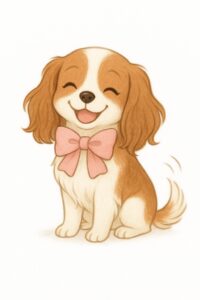
※実際にLINEスタンプで使う場合は、
白背景よりも背景透過で書き出した方が、後々かなり便利です。
偶然かもしれませんが、
この出会いで「このキャラクターで作ってみよう」と決心しました。
安定しないChatGPTのキャラクター画像
ここで、実際に使ってみて分かった注意点があります。
①画像数の制限
無料アカウントの場合、1日に作れる画像数に制限があります。
1日5枚ほど作れたので、時間を掛けて、コツコツ作成します。
②テキスト指示のみは禁物
特に日をまたいでテキスト指示を行うと、
だんだんキャラクターデザインがブレてきます。

顔つきが微妙に変わったり、
雰囲気が別犬のようになったり…。
イメージ通りの画像に仕上げるには、
何度も失敗を重ねながら、元にしたい画像を指示に添付して書き出す必要がありました。
正直、「根気が必要です(笑)」
短期間で一気に作るなら、
有料アカウントでまとめて作成した方が楽かもしれません。
「お金をかけずに挑戦したい」なら無料でも十分ですが、
時間をお金で買うかどうかは、人それぞれだと感じました。
Canva(有料)で画像編集
キャラクター画像がある程度そろったら、
次はCanvaでLINEスタンプ用に画像編集を行います。
・サイズ調整
・位置の微調整
・余白のバランス確認
・装飾
今回は時短も兼ねて、
あえてメッセージ無しのスタンプを中心に作成しました。
作業自体は地道ですが、
試行錯誤しているうちに、
だんだんキャラクターに愛着が湧いてくるのが不思議です。
最終的に、
・LINEスタンプ40枚(370×320pixel)
・メイン画像(240×240pixel)
・タブ画像(96×74pixel)
合計42枚を無事に完成させることができました。
スポンサーリンク
まとめ:ChatGPTを有効活用して一歩踏み出す
今回、
ChatGPT × Canva(有料)を使うことで、
イラスト経験がほぼない40代の私でも、
LINEスタンプ用の画像を作ることができました。
完璧ではありませんが、
「やってみた」ことで得られた経験と楽しさは、想像以上でした。

「いつかやりたい」を
「とりあえずやってみた」に変える。
そんな一歩を踏み出した記録として、今回の記事を締めたいと思います。
スポンサーリンク