今回は、完成したLINEスタンプ画像を
実際にLINEスタンプとして申請するまでの流れについて書いていきます。
前回の記事では、
ChatGPTとCanvaを使って、なんとか40枚のスタンプ画像を完成させました。
数日かけて作り上げたスタンプたち。
いよいよ「作っただけ」で終わらせず、世に出す工程に入ります。
正直、この「申請」という言葉だけで
少し身構えてしまいました。
ですが、実際にやってみると
「思っていたよりもシンプル」
というのが率直な感想です。
LINEクリエイターズマーケットに登録する
まず最初に行うのが、
LINEクリエイターズマーケットへの登録です。
ネット検索で
「LINEクリエイターズマーケット」
と入力し、公式ページを開きます。
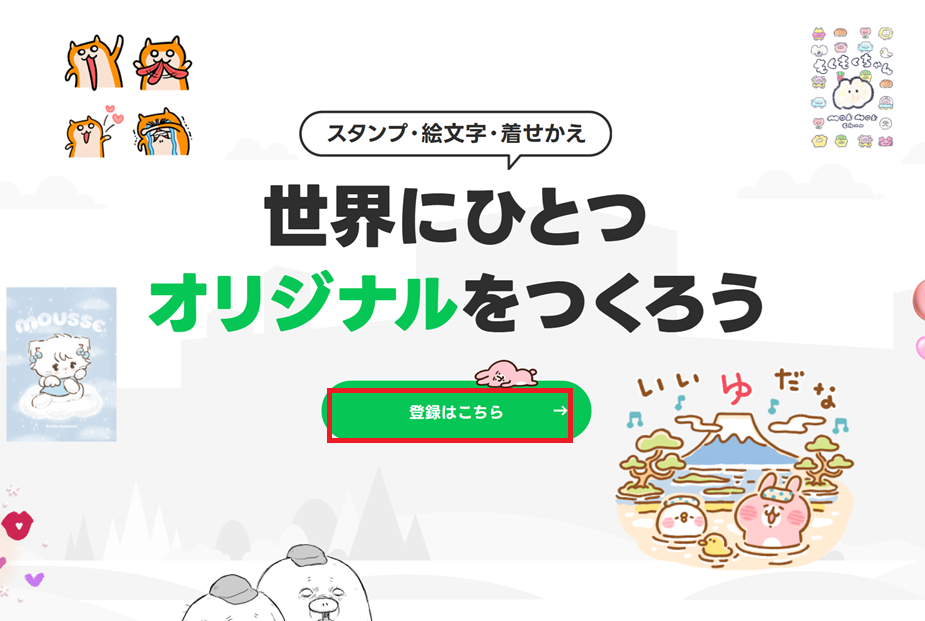
トップページにある
「登録はこちら」ボタンをクリック。
あとは、
・メールアドレス
・ユーザー情報
などを入力して登録を進めていきます。
登録が完了すると、
マイページ(ダッシュボード)が表示されます。
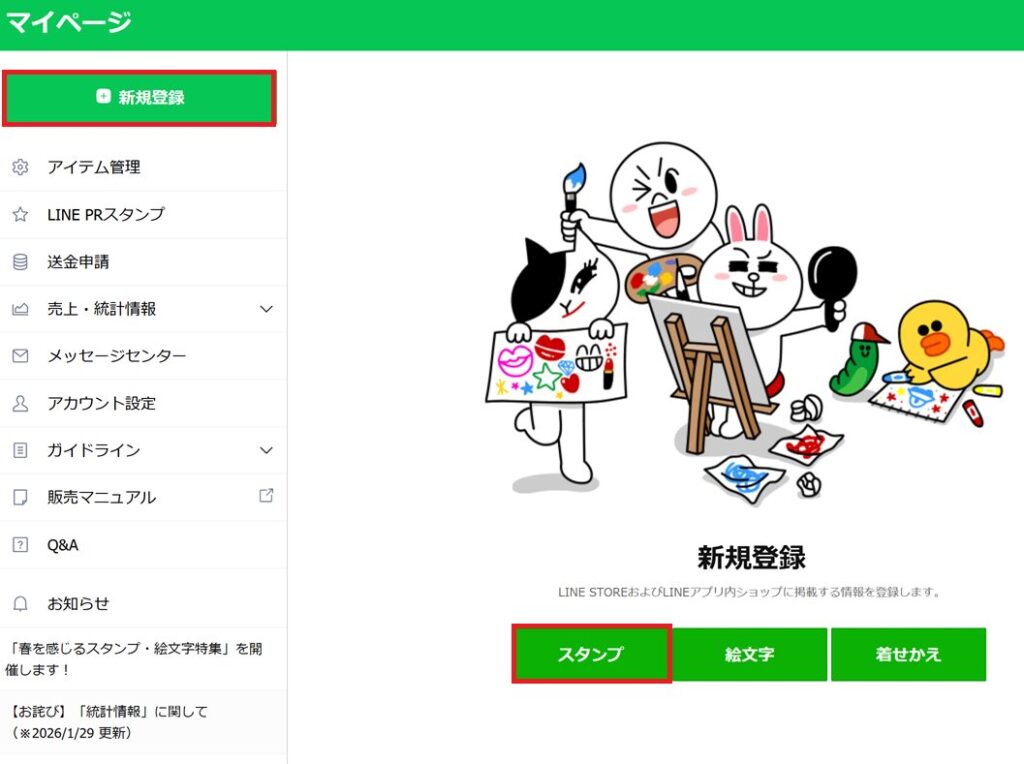
ここから
「新規登録」ボタンをクリックして、
LINEスタンプの申請作業がスタートします。
スポンサーリンク
LINEスタンプ申請の全体的な流れ
申請画面を開くと、
「やることが多そう…」と一瞬感じますが、
実際は順番に入力していくだけです。
ここからは、私が実際に進めた流れに沿って紹介します。
① 表示情報の入力
まずは、表示情報の登録です。
主に以下の項目を入力します。
スタンプ詳細(タイトル・説明文など)
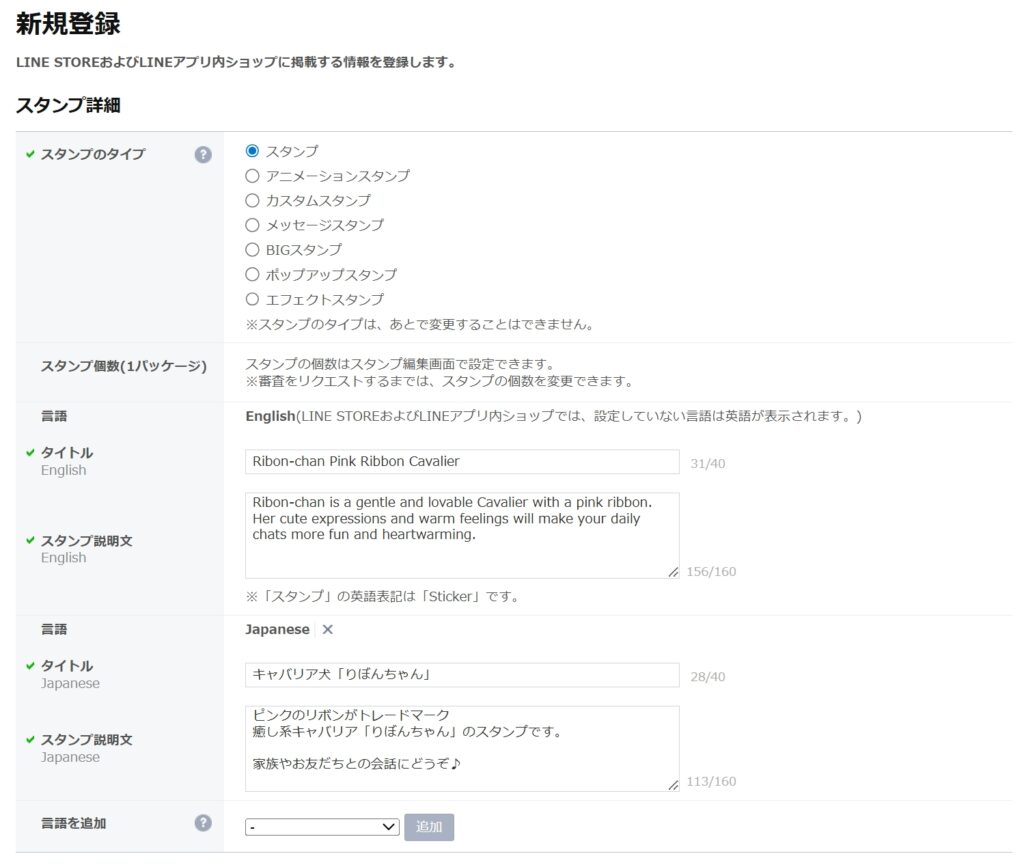
タイトルやスタンプ説明文はChatGPTと相談して決めました。
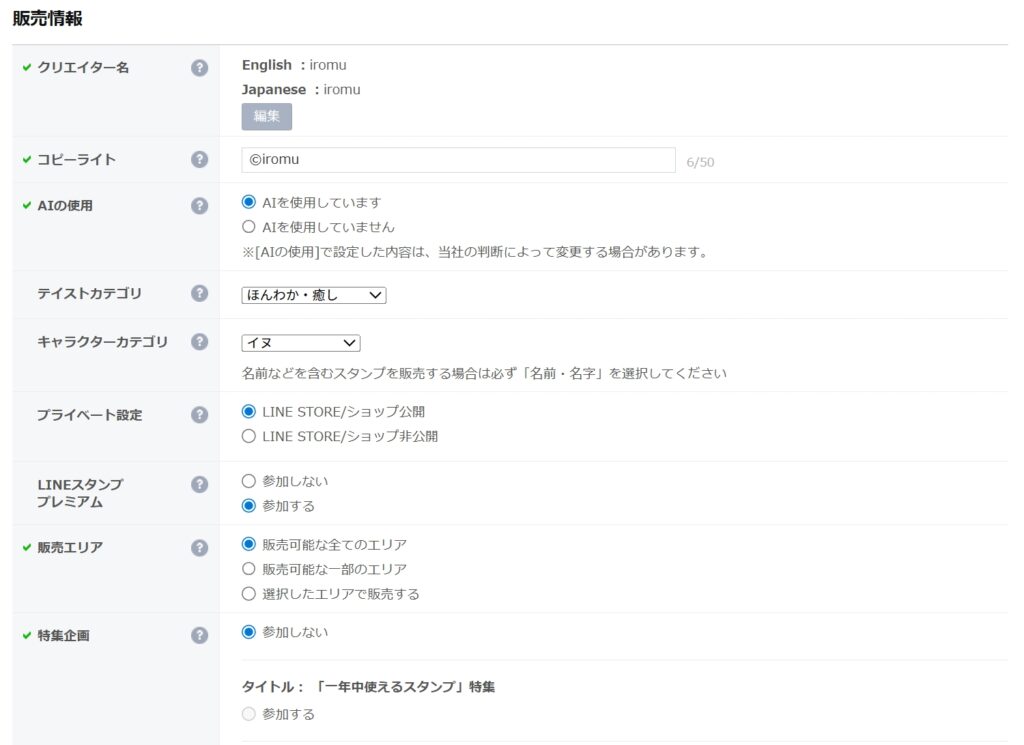
販売情報
ライセンス証明
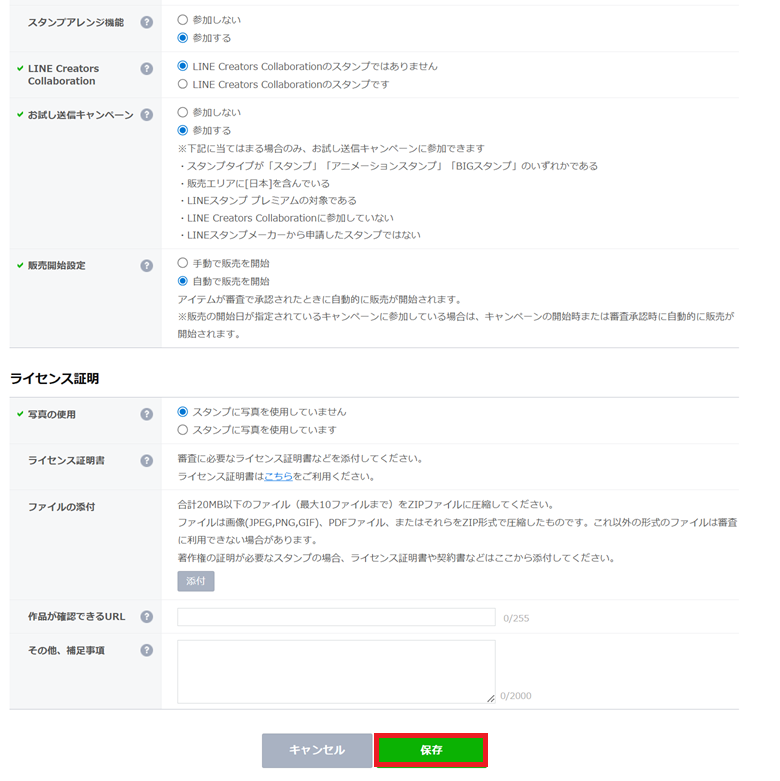
このあたりは、
「自分が作ったオリジナルスタンプですよ」
ということを示すための情報です。
特別に難しい内容はなく、
ガイドに沿って入力すれば問題ありません。
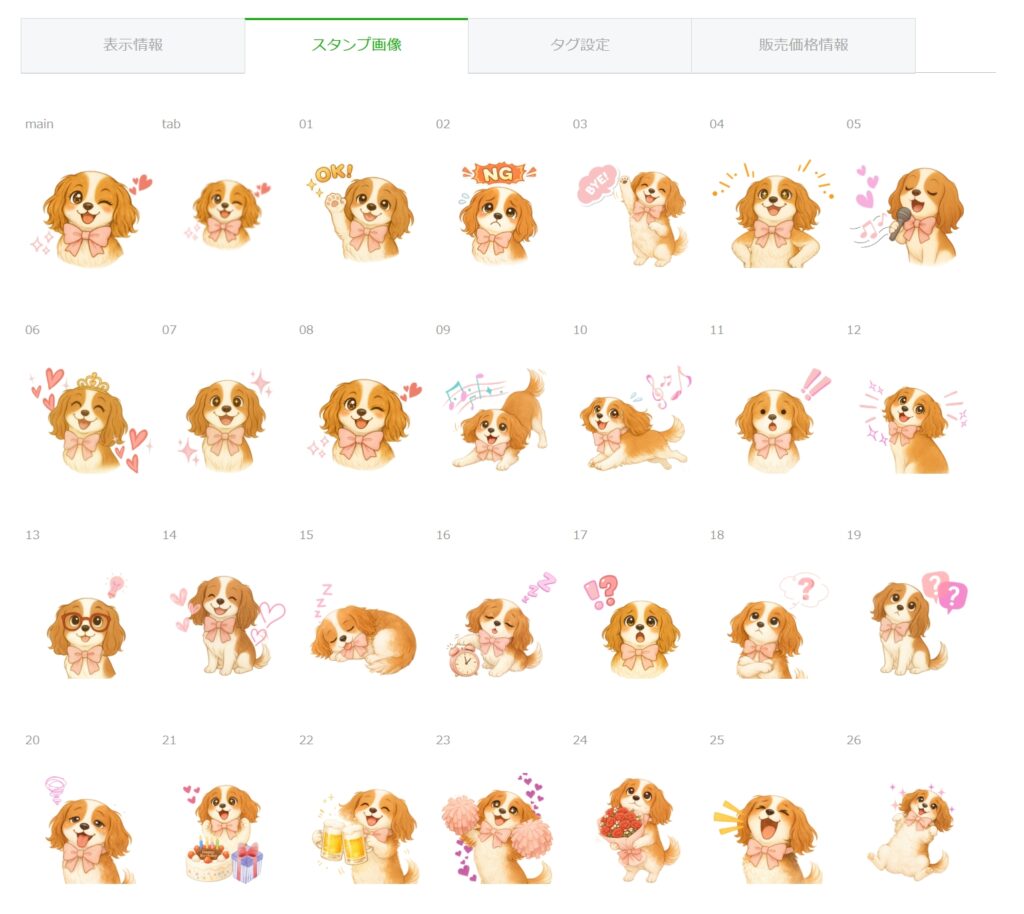
② スタンプ画像のアップロード
次に、作成したLINEスタンプ画像をアップロードします。
・スタンプ画像(40枚)
・メイン画像
・タブ画像
それぞれ、指定されたサイズ通りに用意していれば、
スムーズにアップできます。
ここで
「サイズが違います」
「余白が足りません」
などのエラーが出ることもありますが、
慌てずにCanvaで微調整すればOKです。
③ タグ設定(意外と重要)
次は、タグ設定です。
各スタンプ画像ごとに、
最大9個までタグを付けることができます。
このタグは、
ユーザーがスタンプを検索したときに
見つけてもらいやすくするための大切な要素。
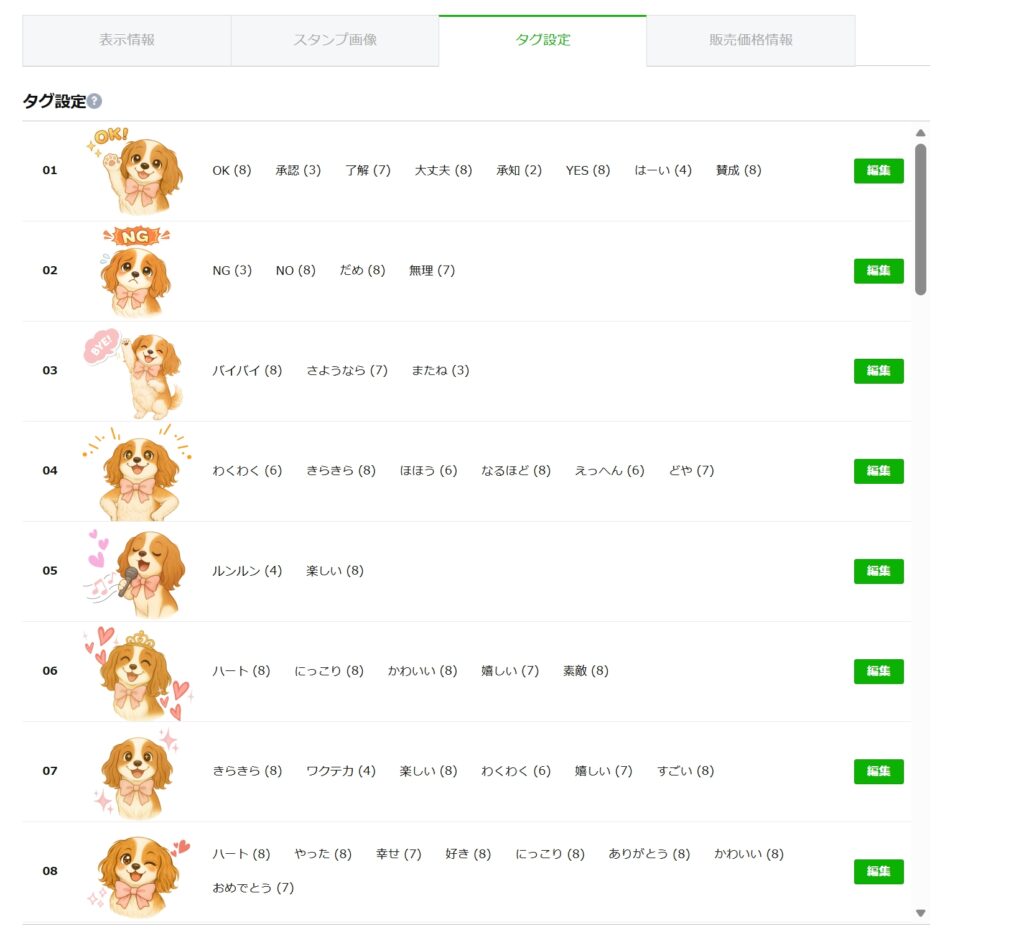
使って欲しい場面を想像すると、タグも決めやすかったです。
④ 販売価格の設定
続いて、販売価格を選びます。
価格は、120円・250円・370円・490円・610円
この中から選択します。
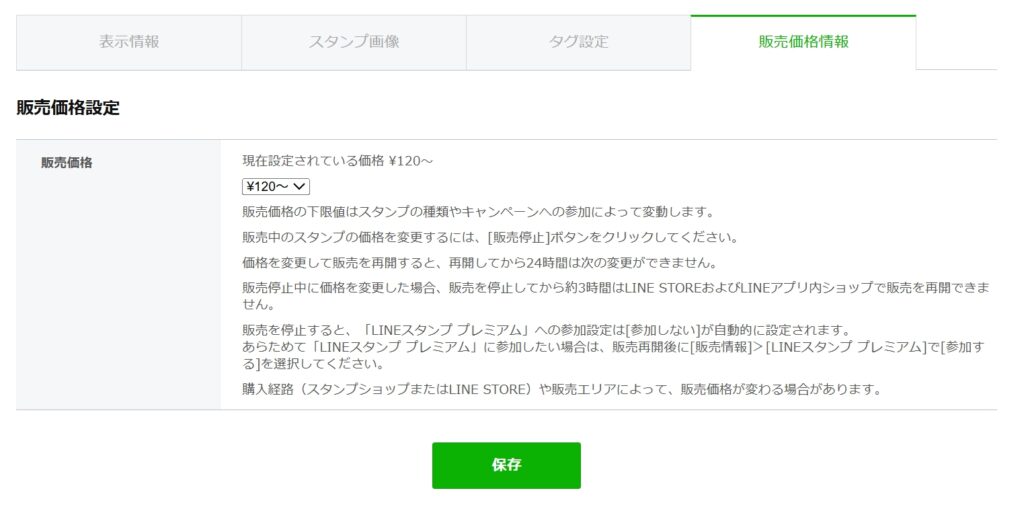
今回は、
まずは使ってもらうことを優先したかったので、
最低価格120円で登録しました。
最初から高く設定するより、
「試しに買ってみよう」と思ってもらえる価格の方が、
初心者には向いていると感じました。
スポンサーリンク
⑤ 送金先情報の登録
ここで少し注意点があります。
初めてスタンプを申請する場合、
送金先情報を登録しないと申請が完了しません。
売上が出たときに振り込んでもらうための、
銀行口座(または郵貯)情報を入力します。
申請作業の途中で慌てないよう、事前に
・銀行名
・支店名
・口座番号
を手元に準備しておくのがおすすめです。
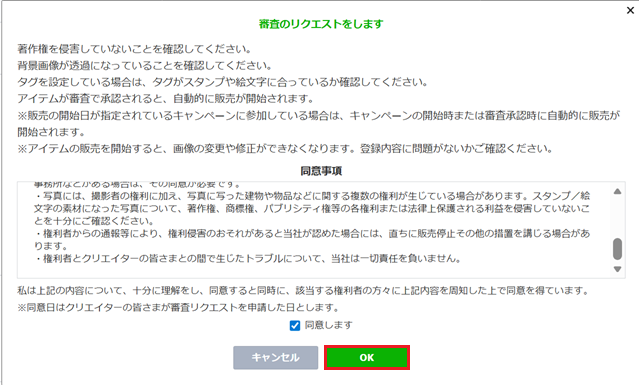
⑥ リクエスト送信(申請完了)
すべての入力が終わったら、
最後に「リクエスト」ボタンをクリックします。
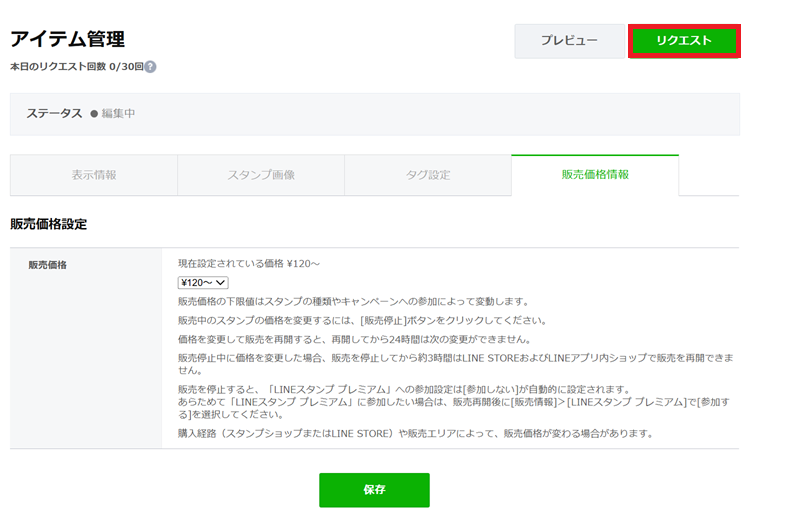
同意事項を確認し、「同意します」にチェックを入れ、
「OK」ボタンをクリック。
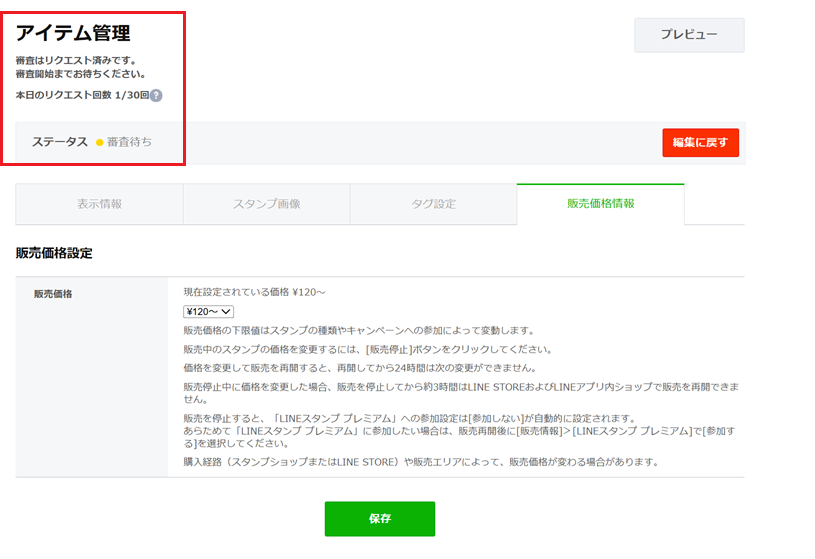
ステータスが
「審査待ち」
と表示されれば、申請は完了です。
ここまで来ると、
「ちゃんと申請できた…!」
という達成感があります。
スポンサーリンク
■まとめ:申請は思っているより怖くない
LINEスタンプの申請と聞くと、
少しハードルが高そうに感じますが、
実際にやってみると
一つひとつはとてもシンプルでした。
・手順通り進めればOK
・特別な知識は不要
・分からなくても修正できる
何より、
「自分で作ったものを世に出す」
という経験は、想像以上にワクワクします。

40代からの初挑戦、まだまだ続きます!
スポンサーリンク